Если у вас есть сайт, а Яндекс Метрика на нём ещё не стоит — вы работаете вслепую. Вы не знаете, откуда приходят посетители, сколько времени они проводят на страницах, что их отпугивает и почему они уходят без покупки. Метрика решает именно эти вопросы — и делает это бесплатно.
Эта инструкция для тех, кто впервые подключает аналитику к своему сайту. Мы пройдём весь путь с нуля: создадим счётчик, установим код на сайт, проверим работу и настроим цели — те самые события, которые превращают статистику в реальные бизнес-данные. После прочтения вы сможете видеть не просто «сколько человек зашло», а «сколько человек позвонили», «сколько отправили форму» и «на каком шаге они уходят».
Что такое Яндекс Метрика и зачем она нужна
Яндекс Метрика — бесплатный инструмент веб-аналитики от Яндекса. Он устанавливается на сайт в виде небольшого JavaScript-кода и начинает собирать данные о каждом посетителе: откуда пришёл, какое устройство, сколько страниц просмотрел, как долго был на сайте, что делал — нажимал на кнопки, прокручивал страницу, заполнял формы.
Главное отличие Метрики от простого счётчика посещений — цели. Цель — это конкретное действие пользователя, которое вы считаете важным: звонок, заявка, добавление в корзину, скачивание прайс-листа. Когда цели настроены, Метрика показывает не просто трафик, а конверсии — процент посетителей, которые совершили нужное действие.
На практике я замечаю, что большинство малых бизнесов ставят счётчик, но не настраивают цели. В итоге они видят только «сколько человек зашло» — и не могут понять, почему реклама не окупается. Цели — это то, ради чего Метрика вообще нужна.
Перед началом: что понадобится
- Аккаунт Яндекса — если нет, зарегистрируйтесь на yandex.ru
- Доступ к коду сайта — нужно будет вставить JavaScript-фрагмент. Если сайт на CMS (WordPress, Tilda, Битрикс), это делается через плагины или настройки платформы без программирования
- 15–30 минут времени — подключение занимает не больше получаса
Шаг 1. Создайте счётчик Яндекс Метрики
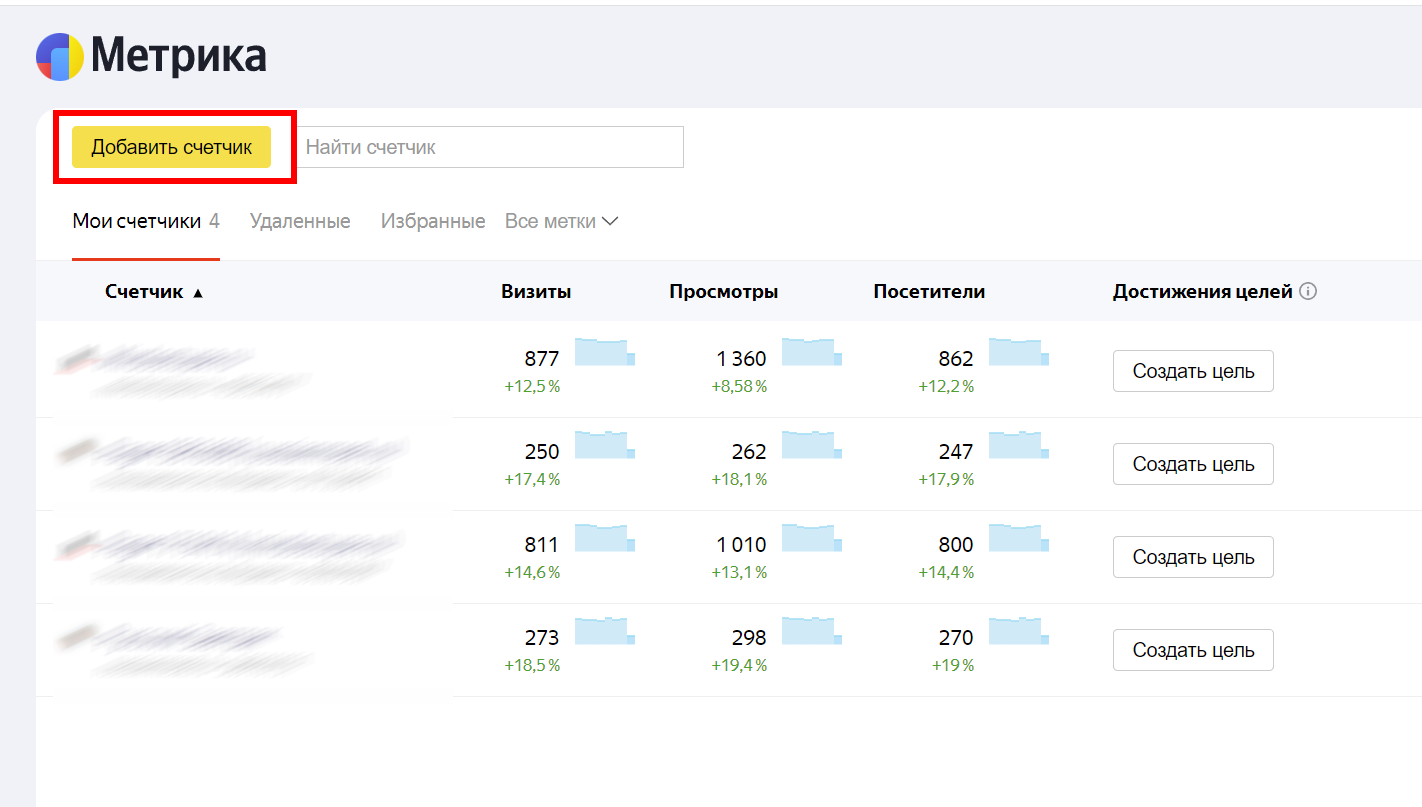
Перейдите на metrika.yandex.ru и войдите под своим аккаунтом Яндекса. Нажмите кнопку «Добавить счётчик» в правом верхнем углу.
Откроется форма создания счётчика. Заполните поля:
- Имя счётчика — произвольное название, лучше использовать домен сайта, например «example.ru — основной». Это нужно только вам для ориентации, если счётчиков несколько
- Адрес сайта — укажите ваш домен (с www или без — не критично, но выберите один основной вариант)
- Часовой пояс — выберите тот, в котором живёт ваша основная аудитория. Это влияет на то, как будут разбиваться данные по дням
- Валюта — если планируете отслеживать доход от целей, выберите рубли
Обязательно включите опцию «Автоматические цели» — это очень полезная функция, которую часто игнорируют новички. Метрика сама начнёт отслеживать стандартные действия: клики по телефонным номерам, клики по email-адресам, отправку форм. Вам не придётся настраивать их вручную — они появятся автоматически, как только посетители начнут совершать эти действия.
Также рекомендую сразу включить Вебвизор — запись сессий пользователей. Это опция при создании счётчика. Потом её тоже можно включить, но лучше сразу: записи начнут накапливаться с первого дня.
Нажмите «Создать счётчик». Система присвоит ему уникальный номер и сформирует JavaScript-код — его нужно установить на сайт.
Шаг 2. Установите код счётчика на сайт
После создания счётчика вы увидите код вида <script>...</script>. Этот код нужно разместить на каждой странице сайта — в идеале внутри тега <head> или в самом начале <body>. Чем ближе к началу страницы — тем полнее и точнее будут данные.
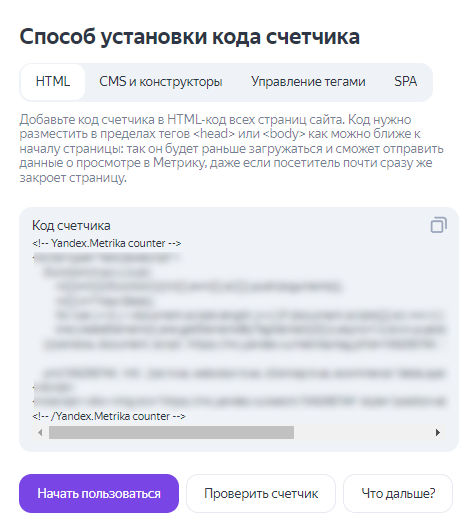
Способ установки зависит от вашей платформы:
WordPress
Установите плагин «Яндекс Метрика» из официального репозитория WordPress (ищите по названию «Yandex Metrica» или «Metrica»). В настройках плагина укажите номер вашего счётчика — он виден в интерфейсе Метрики рядом с названием счётчика. Плагин автоматически добавит код на все страницы сайта.
Tilda
В настройках сайта перейдите в раздел «Аналитика» → нажмите «Подключить» рядом с Яндекс Метрикой → разрешите доступ к аккаунту Яндекса → выберите нужный счётчик из списка → нажмите «Сохранить» → и обязательно переопубликуйте все страницы сайта. Этот последний шаг критичен: без переопубликации код не появится в HTML-коде страниц.
Ручная установка (любой сайт)
Скопируйте код счётчика и вставьте его в общий шаблон сайта — в секцию <head>. Если у вас статичный сайт или нестандартная CMS — попросите разработчика добавить код один раз в общий шаблон. Это занимает 5 минут даже для неподготовленного разработчика.
Google Tag Manager
Если на сайте уже установлен GTM, создайте новый тег типа «Пользовательский HTML», вставьте код Метрики в поле HTML, установите триггер «All Pages» (Все страницы) и опубликуйте контейнер. Это самый удобный вариант, если вы и так работаете через GTM.
На практике я замечаю, что на Tilda и WordPress установка занимает буквально 3–5 минут — там всё автоматизировано. Ручная установка чуть сложнее, но это не задача программиста — любой, кто умеет редактировать HTML-файлы, справится за 10 минут.
Шаг 3. Проверьте, что счётчик работает
После установки подождите 5–15 минут и зайдите на сайт со своего браузера. Затем в интерфейсе Метрики откройте раздел «Сводка» — там должны появиться данные о вашем визите.
Если данных нет — используйте режим отладки. Добавьте к URL любой страницы сайта параметр ?_ym_debug=1 (например: https://example.ru/?_ym_debug=1). Откройте консоль браузера нажатием F12, перейдите на вкладку Console и найдите строки с номером вашего счётчика. Если они есть — счётчик работает, просто данные в интерфейсе ещё не обновились.
Также убедитесь, что код счётчика не встречается на странице дважды: откройте исходный код страницы (Ctrl+U) и поищите номер счётчика. Он должен быть ровно один раз.
Шаг 4. Настройте цели
Это самый важный шаг. Без целей Метрика остаётся красивой, но бесполезной картинкой. Цели превращают её в инструмент бизнес-аналитики.
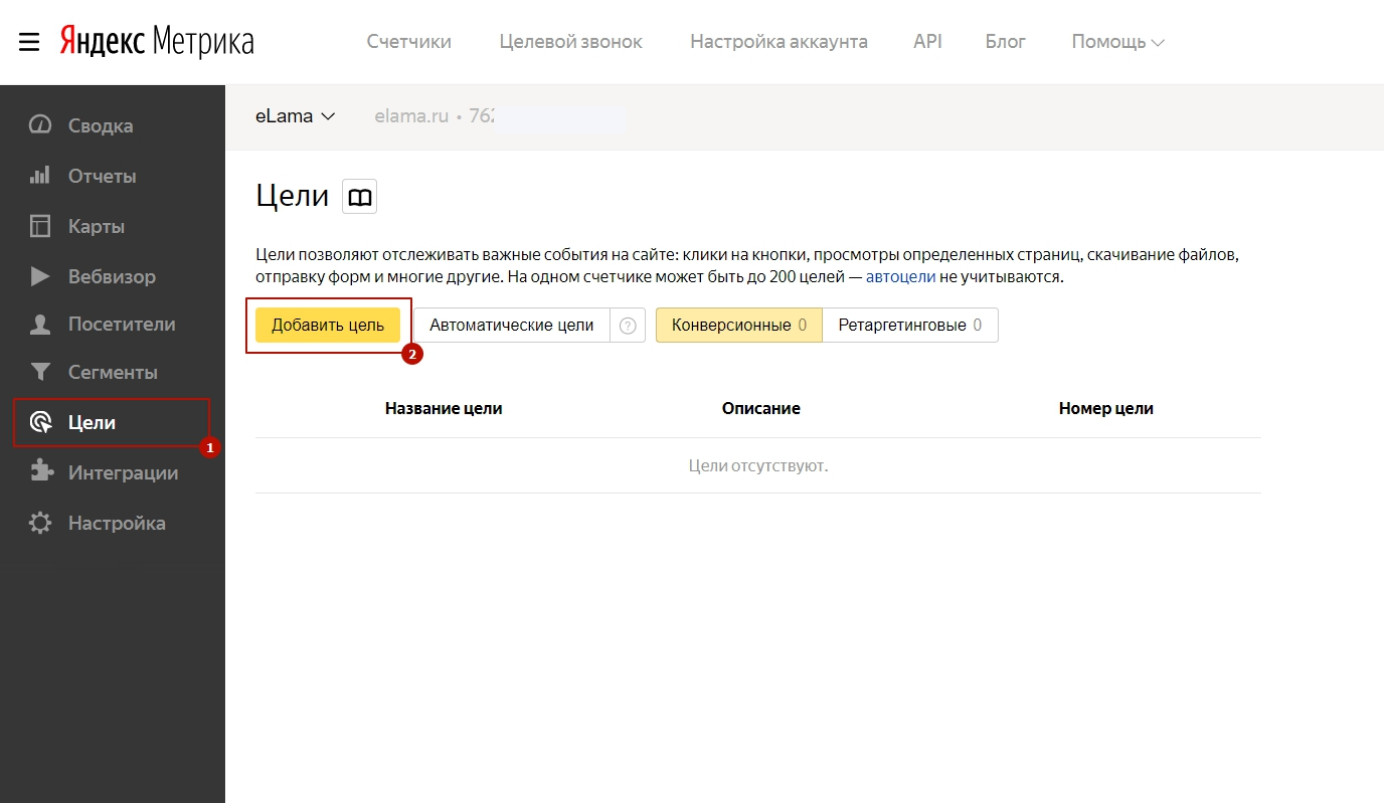
Перейдите в Настройки счётчика (значок шестерёнки рядом с названием на главной странице) → выберите раздел «Цели» в левом меню → нажмите «Добавить цель».
Типы целей и когда их использовать
При создании цели нужно выбрать тип — он определяет, какое именно действие будет считаться конверсией. Яндекс Метрика предлагает более десяти вариантов:
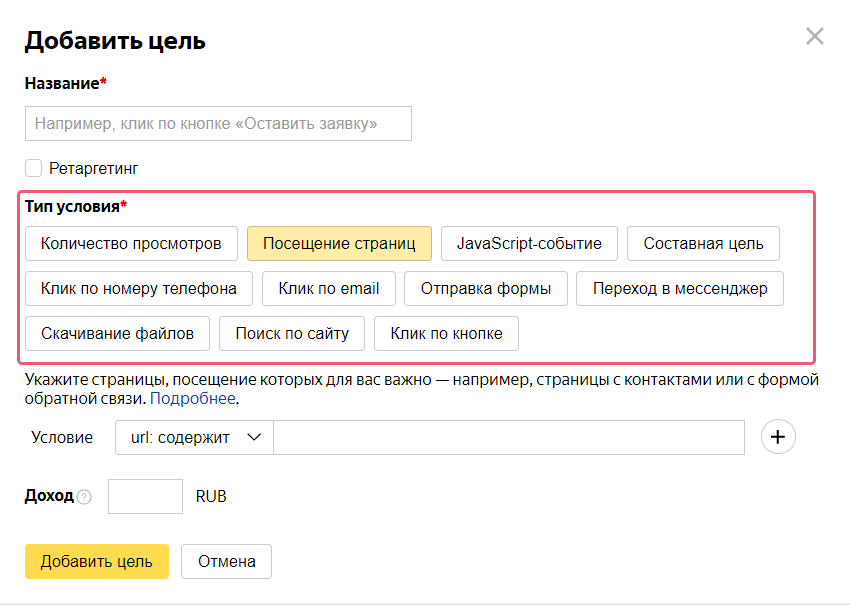
- Клик по номеру телефона — фиксирует нажатие на кликабельный телефон. Работает автоматически, если телефон оформлен как ссылка
tel:. Незаменимо для бизнесов, где основная конверсия — звонок - Клик по email — аналогично для ссылок
mailto: - Отправка формы — фиксирует отправку любой формы на сайте. Самый распространённый тип для лендингов и сайтов услуг
- Посещение страниц — конверсия засчитывается, когда пользователь открыл определённую страницу. Классический пример — страница «Спасибо» после оформления заказа
- Клик по кнопке — отслеживает нажатие на конкретную кнопку по её CSS-классу или тексту
- JavaScript-событие — самый гибкий тип: можно отследить любое действие, добавив небольшой код в нужное место сайта. Используется для сложных сценариев: добавление в корзину, начало воспроизведения видео, скролл до определённого блока
- Количество просмотров — конверсия засчитывается, если пользователь просмотрел N страниц за одну сессию. Полезно для медиа и блогов
Как создать цель: пример с формой заявки
Разберём на практическом примере — настройка цели «Отправка формы заявки»:
- Нажмите «Добавить цель»
- В поле «Название» введите понятное имя: «Заявка с главной страницы» или «Форма обратной связи». Не используйте безликие «Цель 1» или «Форма» — через месяц вы сами не поймёте, что это
- Если планируете использовать эту аудиторию в ретаргетинге — включите переключатель «Ретаргетинговая». Тогда сегмент посетителей, совершивших это действие, станет доступен в Яндекс Директе
- В поле «Условие достижения цели» выберите тип «Отправка формы»
- Нажмите «Добавить цель»

Цель на посещение страницы «Спасибо»
Один из самых надёжных способов отследить конверсию — создать отдельную страницу «Спасибо» после заказа или заявки, и настроить цель на её посещение. Этот метод не требует программирования вообще:
- Выберите тип «Посещение страниц»
- В поле URL укажите адрес страницы: например
https://example.ru/thanks - Условие — «совпадает» или «содержит /thanks»
- Сохраните цель
Метрика будет засчитывать конверсию каждый раз, когда пользователь попадает на эту страницу — а значит, совершил заказ или оставил заявку. Это просто, надёжно и работает на любой платформе.
Шаг 5. Анализируйте первые отчёты
Как только счётчик установлен и данные накоплены хотя бы за несколько дней — начинайте анализировать. Вот самые полезные разделы для старта:
Сводка
Главный дашборд с основными метриками: посетители, просмотры, время на сайте, процент отказов. Смотрите его ежедневно, чтобы видеть динамику. Резкие скачки или падения — повод разобраться в причинах.
Источники трафика
Раздел «Источники» → «Источники, сводка». Здесь видно, откуда приходят люди: поиск Яндекса, поиск Google, прямые заходы, соцсети, реклама. Это ключевой отчёт для понимания, какой канал реально работает. Часто оказывается, что основной трафик приходит не оттуда, куда вкладываются деньги.
Конверсии
После настройки целей в разделе «Конверсии» появится статистика по каждой из них: сколько конверсий за период, какой процент посетителей совершил целевое действие, из каких источников пришли конвертировавшиеся пользователи. Сопоставьте эти данные с источниками трафика — и поймёте, какая реклама реально приносит заявки.
Вебвизор
Уникальная функция Метрики — запись сессий посетителей. Вы буквально можете посмотреть видео того, как конкретный пользователь двигал мышью и куда нажимал. Это незаменимо для выявления проблем с интерфейсом: почему не нажимают на кнопку, почему не находят нужную информацию, где возникает путаница. Включите Вебвизор в настройках счётчика, если не включили при создании.
Советы и частые ошибки
Ошибка 1: Не исключать свои визиты из статистики
Если вы сами часто заходите на свой сайт — для проверки, правки, просмотра — ваши визиты засоряют статистику. В настройках счётчика в разделе «Фильтры» добавьте фильтр по вашему IP-адресу. Тогда ваши заходы не будут учитываться. Ваш текущий IP можно узнать на сайте 2ip.ru.
Ошибка 2: Дублирование кода счётчика
Некоторые CMS добавляют код сразу в нескольких местах — например, и через плагин, и через ручную вставку в шаблон. В итоге один посетитель считается дважды, трафик кажется вдвое выше реального. Проверьте: откройте исходный код любой страницы сайта (Ctrl+U в браузере) и поищите номер своего счётчика. Он должен встречаться ровно один раз.
Ошибка 3: Называть цели непонятно
Если цели называются «Цель 1», «Форма», «Кнопка» — через 2–3 месяца вы не вспомните, что именно они отслеживают. Давайте конкретные описательные названия: «Заявка с лендинга — главная», «Клик — Купить — каталог товаров», «Достижение страницы Спасибо — заказ». Это особенно важно, если у вас несколько форм или кнопок.
Ошибка 4: Не проверять работу целей после настройки
После создания цели обязательно проверьте её в работе: совершите целевое действие на сайте самостоятельно, затем зайдите в отчёт «Конверсии» и убедитесь, что конверсия засчиталась. Цели с ошибками в настройке молча не работают — вы можете месяцами смотреть на нули, не понимая, что дело в неправильно настроенной цели.
Совет: Используйте UTM-метки во всех внешних ссылках
Если вы даёте рекламу, публикуете ссылки в соцсетях или рассылаете письма — добавляйте к ссылкам UTM-метки. Метрика читает эти параметры и показывает данные в разрезе конкретных кампаний, объявлений и ключевых слов. Без меток все переходы из одного канала сольются в одну строчку, и вы не поймёте, какое объявление сработало, а какое тратит бюджет впустую.
Совет: Настройте цели на каждый этап воронки
Не ограничивайтесь одной целью «Заявка». Настройте цели на каждый значимый шаг: просмотр страницы с ценами, клик на кнопку «Купить», переход к оформлению, подтверждение заказа. Когда вы видите, что из 100 человек, нажавших «Купить», до подтверждения доходят только 10, — вы знаете, что именно нужно чинить: форму оформления заказа. Без пошаговых целей эта проблема невидима.
Заключение
Яндекс Метрика — один из немногих инструментов, который даёт реальную картину того, что происходит на вашем сайте. Подключить её занимает полчаса, а польза от правильно настроенных целей ощущается сразу: вы перестаёте гадать, работает ли реклама, и начинаете принимать решения на основе данных.
Минимальный набор, который стоит настроить в первый же день: отправка формы заявки, клик по телефону и посещение страницы «Спасибо». Этого достаточно, чтобы понять, приносит ли ваш сайт клиентов — и откуда именно они приходят.
Если у вас уже работает реклама в Яндекс Директе — обязательно свяжите её с Метрикой в настройках кампании. Тогда Директ начнёт автоматически оптимизировать показы под людей, которые совершают целевые действия, а не просто заходят на сайт. Это принципиально меняет эффективность рекламы.
Действуйте прямо сейчас: откройте metrika.yandex.ru, создайте счётчик и установите код. Первые данные появятся уже сегодня — и вы увидите свой сайт совершенно другими глазами.
Источники и материалы:
- Яндекс Метрика 2025: установка, настройка, отчёты — kokoc.com — скриншоты и структура инструкции
- Как настроить цели в Яндекс.Метрике — elama.ru — скриншоты и структура инструкции
- Гайд по Яндекс Метрике: как подключить и работать — tilda.education — скриншоты и структура инструкции
Скриншоты взяты из указанных источников. Текст статьи написан самостоятельно на основе изученных материалов.


