Если у вас есть сайт, но нет аналитики — вы работаете вслепую. Не знаете, сколько людей приходит, откуда они берутся, что делают на страницах и почему уходят без покупки. Яндекс Метрика решает эту проблему: бесплатный инструмент, который собирает данные о посетителях и помогает принимать решения на основе цифр, а не ощущений.
Эта инструкция — для тех, кто ставит Метрику впервые или делал это давно и хочет разобраться в актуальном интерфейсе 2024–2025 года. Мы пройдём весь путь: от регистрации счётчика до настройки целей и получения первых данных о конверсиях. Никакого программирования — только практические шаги.
Что понадобится
- Аккаунт в Яндексе (Яндекс ID). Если его нет — создайте бесплатно на passport.yandex.ru
- Доступ к коду сайта или к панели управления вашей CMS (WordPress, Tilda, Битрикс и т.д.)
- Примерно 20–30 минут времени
Важный момент: если вы ведёте рекламу в Яндекс Директ, Метрику нужно подключить обязательно — без неё Директ не сможет обучать стратегии на основе реальных конверсий, и вы будете переплачивать за клики.
Шаг 1. Создаём счётчик
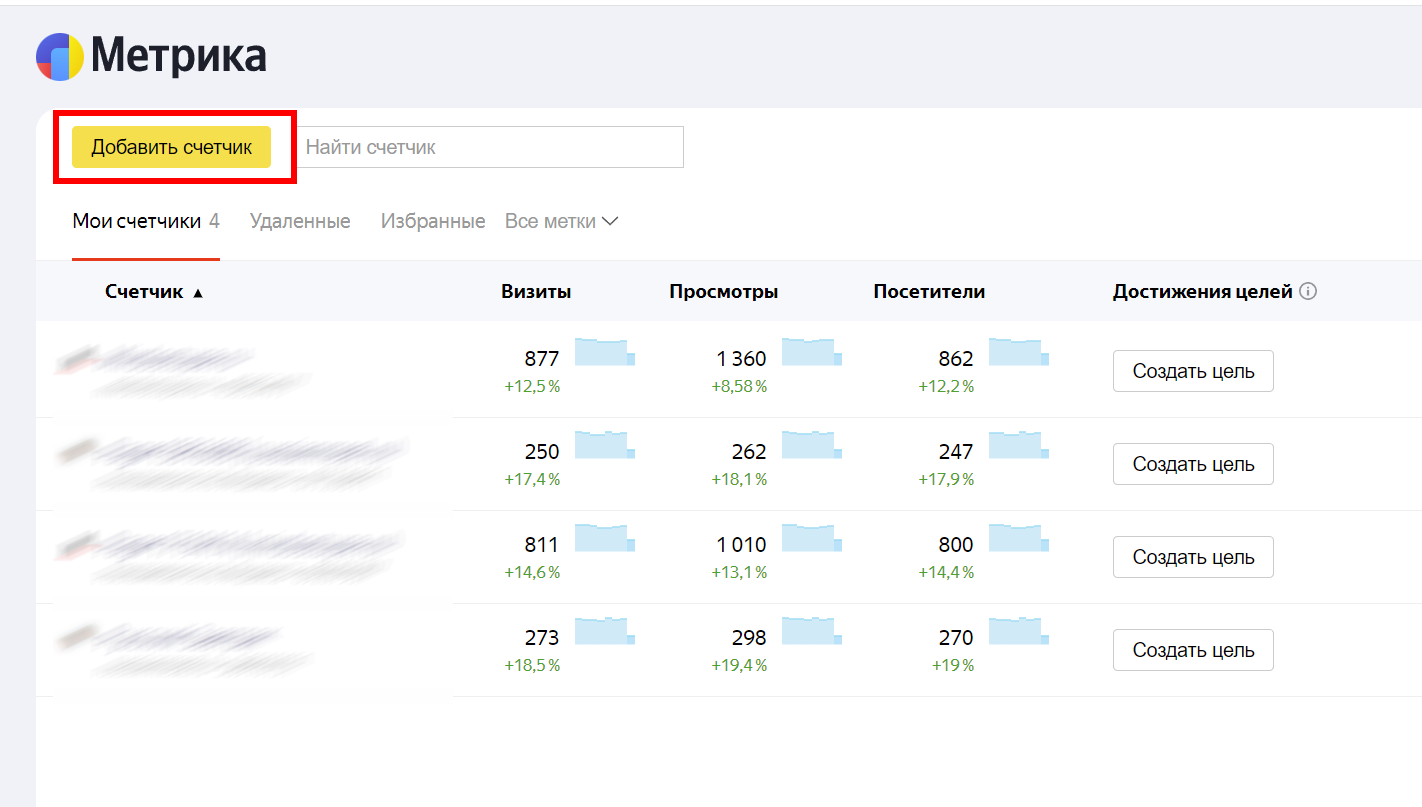
Заходим на metrika.yandex.ru и нажимаем кнопку «Добавить счётчик». Перед вами откроется форма с основными настройками.
Заполняем поля:
- Имя счётчика — произвольное название для вашего удобства, например «Мой интернет-магазин».
- Адрес сайта — вводим домен без протокола: не https://example.ru, а просто example.ru. Если сайт работает как на www, так и без него — добавьте оба варианта.
- Часовой пояс — выбираем тот, в котором живёт основная аудитория. Это влияет на то, как будут отображаться данные по времени суток.
- Уведомления — укажите email, на который Метрика будет присылать предупреждения, если сайт перестанет отвечать.
На практике я замечаю, что многие пропускают поле часового пояса и потом удивляются, почему пики трафика в отчётах не совпадают с реальностью. Заполните его сразу — потом менять неудобно.
Шаг 2. Настраиваем дополнительные параметры
После заполнения основных данных появится блок с дополнительными настройками. Здесь есть несколько важных переключателей.
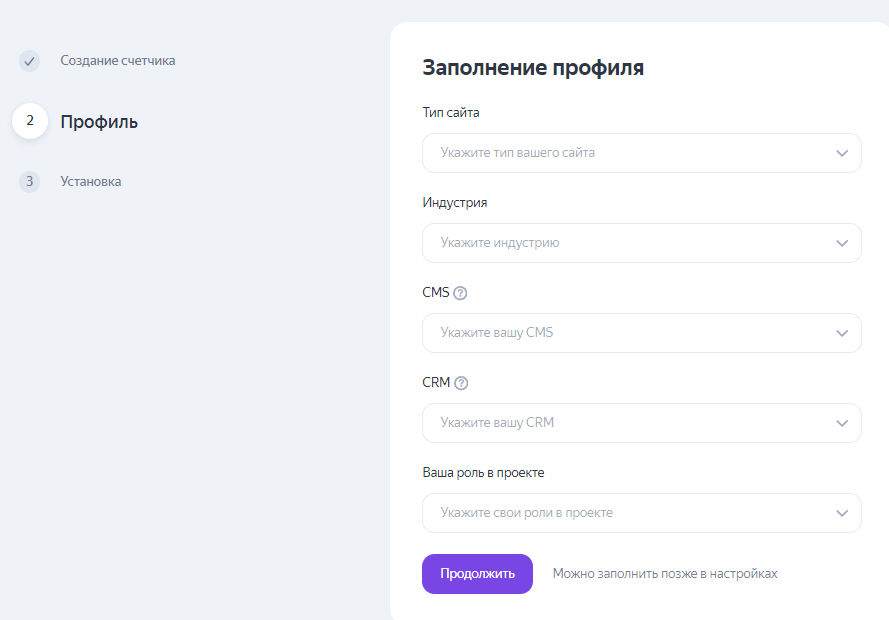
- Вебвизор — записывает видео-сессии посетителей. Вы сможете буквально смотреть, как люди перемещаются по сайту, где зависают и где уходят. Включайте обязательно.
- Карта кликов — показывает тепловую карту кликов на странице. Очень полезно для оценки кнопок и баннеров.
- Аналитика форм — отслеживает заполнение форм: какие поля вызывают затруднения, где люди бросают заполнение.
- Автоматические цели — Метрика сама создаст цели на клики по телефону, email, мессенджерам. Включите — это сэкономит время.
Принимаем условия использования и нажимаем «Создать счётчик».
Шаг 3. Получаем код и устанавливаем на сайт
После создания счётчика Метрика сгенерирует JavaScript-код. Его нужно вставить на каждую страницу сайта — в раздел <head> или сразу после открывающего тега <body>.
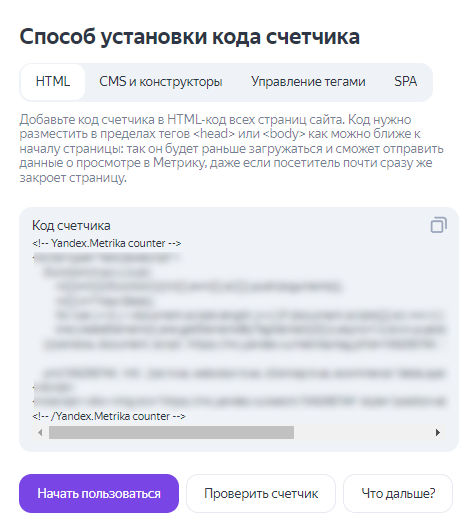
Способ установки зависит от вашей платформы:
Ручная установка (HTML)
Если вы работаете с HTML напрямую — копируете код и вставляете его перед закрывающим тегом </head> на каждой странице. В большинстве CMS для этого есть специальный шаблон header.php или аналогичный файл, куда достаточно вставить код один раз.
WordPress
Проще всего использовать плагин «Яндекс.Метрика» из официального репозитория WordPress. Устанавливаете плагин, вводите номер счётчика (он указан в вашем кабинете Метрики) — и готово. Никакого ручного редактирования кода.
Tilda
Заходим в Настройки сайта → Аналитика → Яндекс Метрика. Вводим номер счётчика, сохраняем и переопубликуем все страницы (кнопка «Опубликовать всё»). Tilda вставит код автоматически.
Через Google Tag Manager или Яндекс Tag Manager
Если вы используете систему управления тегами — создайте новый тег типа «Пользовательский HTML», вставьте код Метрики и настройте триггер «Все страницы». Это удобно, если на сайте уже есть несколько счётчиков и пикселей.
Конструкторы сайтов (Wix, Битрикс24.Сайты и др.)
В большинстве конструкторов есть раздел «Аналитика» или «Интеграции» в настройках сайта. Вставляете номер счётчика или полный код — конструктор сам разберётся с размещением.
Шаг 4. Проверяем установку
После установки нужно убедиться, что код работает корректно. Есть два простых способа:
Способ 1 — через браузер. Откройте ваш сайт и добавьте к URL параметр ?_ym_debug=1. Например: example.ru/?_ym_debug=1. Затем откройте консоль браузера (F12 → вкладка Console). Если счётчик установлен правильно, вы увидите сообщения от Метрики с номером вашего счётчика, выделенным синим цветом.
Способ 2 — через кабинет Метрики. Зайдите в свой счётчик и посмотрите на статус в списке счётчиков. Если рядом с именем стоит зелёная галочка — всё работает. Если красный восклицательный знак — код не найден, нужно проверить установку.
Имейте в виду: данные начинают поступать не мгновенно. Как правило, нужно подождать 20–30 минут после первого визита на сайт, прежде чем вы увидите цифры в отчётах.
Шаг 5. Настраиваем цели
Цели — это самая важная часть настройки. Без целей Метрика просто считает посещения. С целями она показывает, сколько людей совершили нужное вам действие: купили товар, отправили заявку, позвонили, скачали файл.
Переходим в Настройки счётчика → вкладка «Цели».
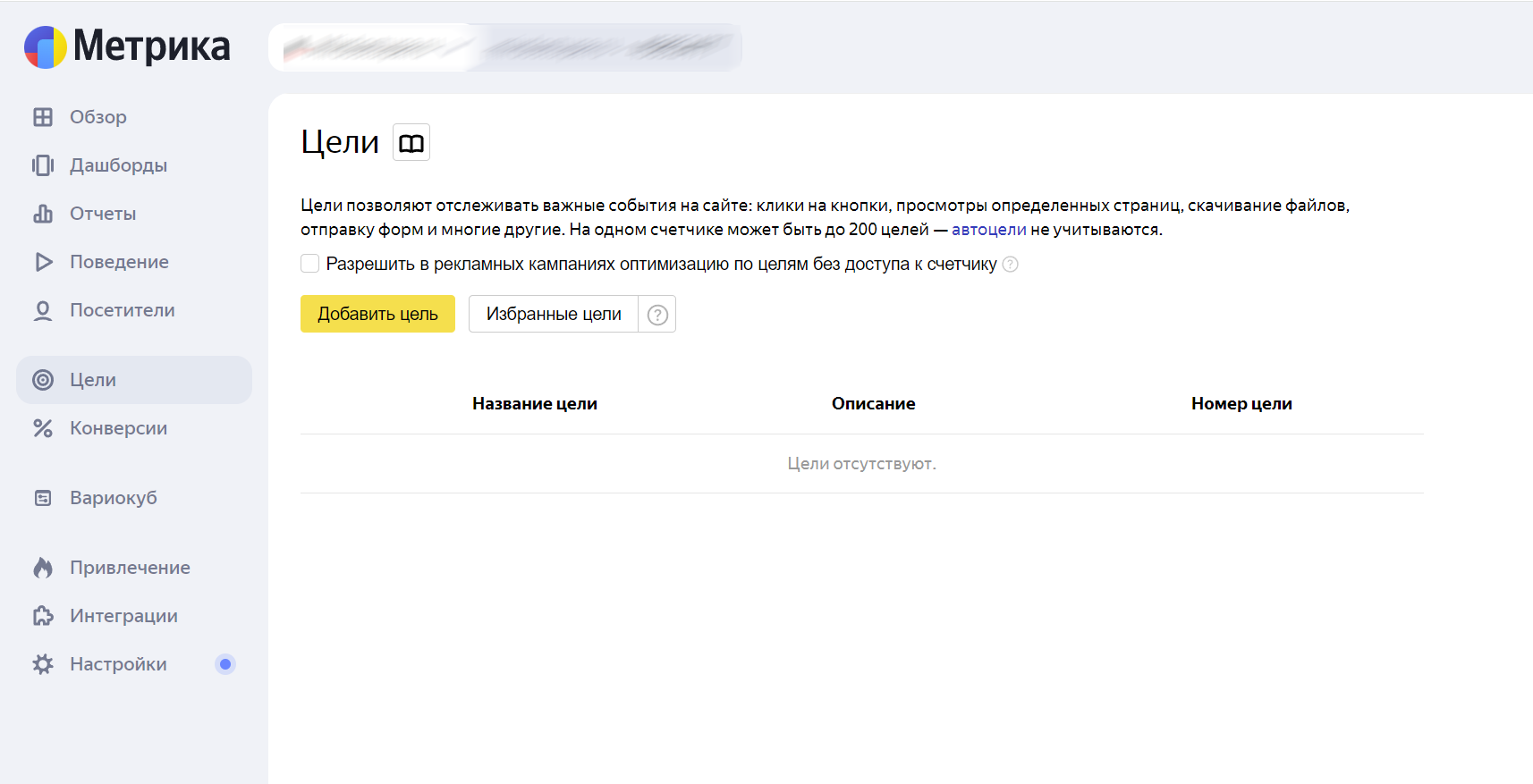
Нажимаем «Добавить цель».
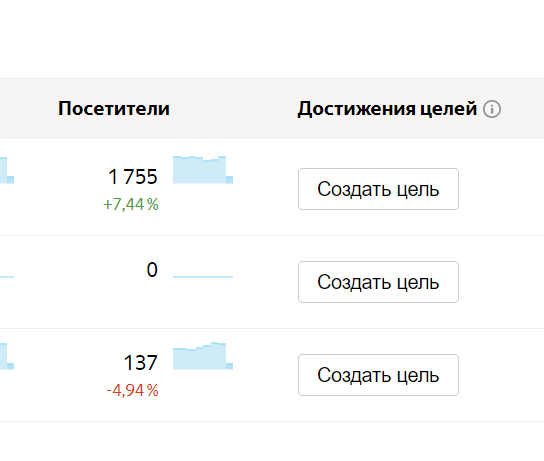
Типы целей
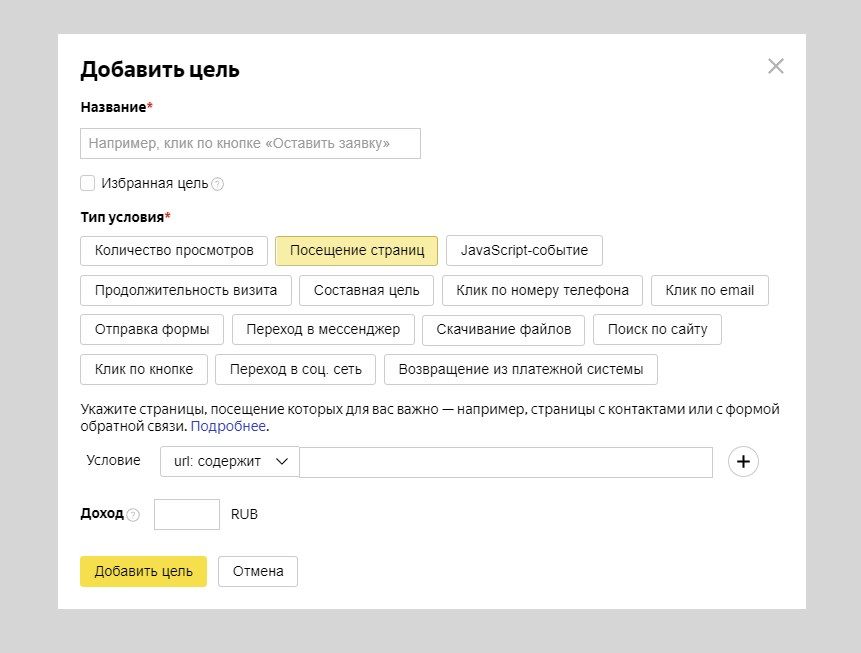
Метрика предлагает несколько типов целей:
- Посещение страниц — срабатывает, когда пользователь открывает определённый URL. Это самый простой и надёжный тип. Если после оформления заказа пользователь попадает на страницу «Спасибо за заказ» (
/thank-you) — создайте цель именно на неё. - Клик по кнопке — фиксирует нажатие на конкретный элемент страницы. Удобно для кнопок «Купить», «Перезвоните мне», форм обратной связи.
- JavaScript-событие — для продвинутых сценариев. Например, фиксация просмотра видео или скачивания файла. Требует небольшой правки кода.
- Составная цель — последовательность шагов. Например: зашёл в каталог → открыл карточку товара → добавил в корзину → оформил заказ. Позволяет увидеть, на каком этапе люди «отваливаются».
- Количество просмотров — срабатывает, если пользователь просмотрел N страниц за сессию. Подходит для контентных сайтов.
Пошаговый пример: цель на страницу «Спасибо»
Это самая распространённая цель для интернет-магазинов и сайтов с формами заявок. Настраивается за минуту:
- Нажимаем «Добавить цель»
- Пишем название: «Заказ оформлен» или «Заявка отправлена»
- Выбираем тип: «Посещение страниц»
- В условии выбираем «URL содержит» и вводим часть адреса страницы-подтверждения: например,
thank-youилиsuccess - Нажимаем «Добавить цель» и сохраняем
Цель начнёт фиксировать конверсии сразу — данные будут накапливаться по мере того, как посетители будут совершать нужное действие.
Автоматические цели
Если вы включили автоматические цели при создании счётчика — Метрика уже создала ряд целей самостоятельно: клики по номеру телефона, по email-адресу, по ссылкам на мессенджеры. Проверьте список целей: скорее всего, часть работы уже сделана за вас.
Шаг 6. Смотрим первые данные
Как только счётчик заработал и данные начали поступать, зайдите в «Отчёты → Стандартные отчёты → Источники → Источники, сводка». Здесь вы увидите, откуда приходят посетители: прямые заходы, поисковые системы, соцсети, реклама.
Для просмотра конверсий идём в «Отчёты → Стандартные отчёты → Конверсии». Здесь будет отображаться статистика по каждой из созданных вами целей: сколько раз она была достигнута, в какие дни, с каких устройств.
Не ждите «идеального момента», чтобы начать анализировать данные. Даже 100–200 визитов уже дают первое понимание того, как люди ведут себя на сайте.
Частые ошибки и советы
Ошибка 1: код установлен только на часть страниц. Если вы добавили счётчик вручную и пропустили несколько страниц — данные будут неполными. Обязательно проверьте, что код присутствует на всех страницах, включая страницы оформления заказа и страницу «Спасибо». Используйте режим отладки (?_ym_debug=1) на разных страницах.
Ошибка 2: цель создана, но не проверена. Создать цель — мало. Её нужно протестировать: самостоятельно выполните целевое действие на сайте, а потом проверьте в Метрике, зафиксировалась ли конверсия. В режиме отладки название сработавшей цели появится в консоли браузера.
Ошибка 3: один счётчик на несколько разных сайтов. Если у вас несколько сайтов — создавайте отдельный счётчик для каждого. Смешивать данные разных сайтов в одном счётчике — это путаница, которую потом очень сложно распутать.
Совет: свяжите Метрику с Директом. Если вы запускаете рекламу в Яндекс Директ, обязательно укажите счётчик Метрики в настройках рекламного кабинета. Это откроет доступ к данным о поведении пользователей после клика по рекламе и позволит автоматическим стратегиям обучаться на реальных конверсиях.
Совет: настройте фильтр собственных визитов. В настройках счётчика есть раздел «Фильтры». Добавьте фильтр, который будет исключать ваш IP-адрес — чтобы ваши собственные визиты для проверки сайта не портили статистику.
Совет: не гонитесь за количеством целей. Для начала достаточно 3–5 целей: отправка заявки, звонок, оформление заказа, посещение ключевой страницы. Слишком много целей усложняют анализ и не дают понять, что действительно важно.
Заключение
Яндекс Метрика — один из самых мощных бесплатных инструментов для малого бизнеса. Подключить её занимает полчаса, но эти полчаса меняют подход к сайту: вместо догадок появляются цифры. Вы видите реальные источники клиентов, понимаете, какие страницы работают, а какие нужно доработать.
Сделайте первый шаг прямо сейчас: зайдите на metrika.yandex.ru и создайте счётчик. Через неделю у вас будут первые данные — и первые инсайты о вашем сайте, которых раньше не было.
Если появятся вопросы по настройке или интерпретации данных — пишите в комментариях. Разберёмся вместе.
Источники и материалы:
- Kokoc.com — «Яндекс Метрика 2025»: установка, настройка, отчёты — скриншоты интерфейса и структура инструкции
- Tilda Education — Гид по Яндекс Метрике: как подключить и работать — структура инструкции и описание типов целей
- MediaNation — Как создать и настроить цели в Яндекс Метрике — описание типов целей и методология настройки
Скриншоты взяты из указанных источников. Текст статьи написан самостоятельно на основе изученных материалов.

