ВКонтакте — крупнейшая социальная сеть Рунета с аудиторией более 100 миллионов активных пользователей ежемесячно. Если ваш бизнес ориентирован на российский рынок, реклама в VK — один из самых очевидных каналов для привлечения клиентов. В 2023 году ВКонтакте запустил обновлённый рекламный кабинет под названием VK Реклама (ads.vk.com), который объединил в себе инструменты таргетированной рекламы ВКонтакте и myTarget.
Эта инструкция написана для владельцев малого бизнеса и маркетологов, которые ещё ни разу не запускали рекламу в ВКонтакте или работали в старом кабинете. Мы пройдём весь путь — от регистрации аккаунта до первого запущенного объявления. Не нужны технические знания, не нужен огромный бюджет. Нужно только желание разобраться.
Что понадобится перед стартом
Перед тем как лезть в кабинет, подготовьте несколько вещей — это сэкономит вам кучу времени.
- Аккаунт ВКонтакте. Личный профиль — обязательное условие для доступа к VK Рекламе. Если его нет, создайте.
- Страница или сайт для рекламы. Вы будете куда-то вести трафик: сообщество ВКонтакте, лендинг или интернет-магазин. Проверьте, что на странице указаны контакты, есть описание услуги и политика обработки персональных данных — без этого кампанию не одобрят.
- Рекламный бюджет. Минимальная сумма для пополнения кабинета — 1000 рублей. Для первого теста рекомендую закладывать от 3000–5000 рублей: это позволит получить статистически значимые данные.
- Креативы. Подготовьте 2–3 варианта изображений (минимальный размер 600×600 px) и несколько вариантов текстов. Одного объявления для теста недостаточно — нужно сравнивать.
На практике я замечаю, что большинство новичков сразу лезут создавать объявление, не подготовив посадочную страницу. В итоге — деньги потрачены, клиенты пришли, а страница не конвертит. Готовьте инфраструктуру заранее.
Шаг 1. Создаём рекламный кабинет
Перейдите на сайт ads.vk.com и нажмите «Войти» — авторизуйтесь через свой личный профиль ВКонтакте. Если вы впервые заходите, система предложит создать рекламный кабинет. Процесс занимает 2–3 минуты.
На первом экране вам нужно будет:
- Выбрать тип плательщика: физическое лицо, ИП или юридическое лицо. Это важно для последующего документооборота и вычета НДС.
- Указать страну и валюту. Для России — рубли, выбрать можно только один раз.
- Указать реквизиты, если планируете работать с юридическим лицом.
После создания кабинета вы попадёте в его главный интерфейс. Слева — меню навигации: «Кампании», «Аудитории», «Статистика», «Настройки». Выглядит так:
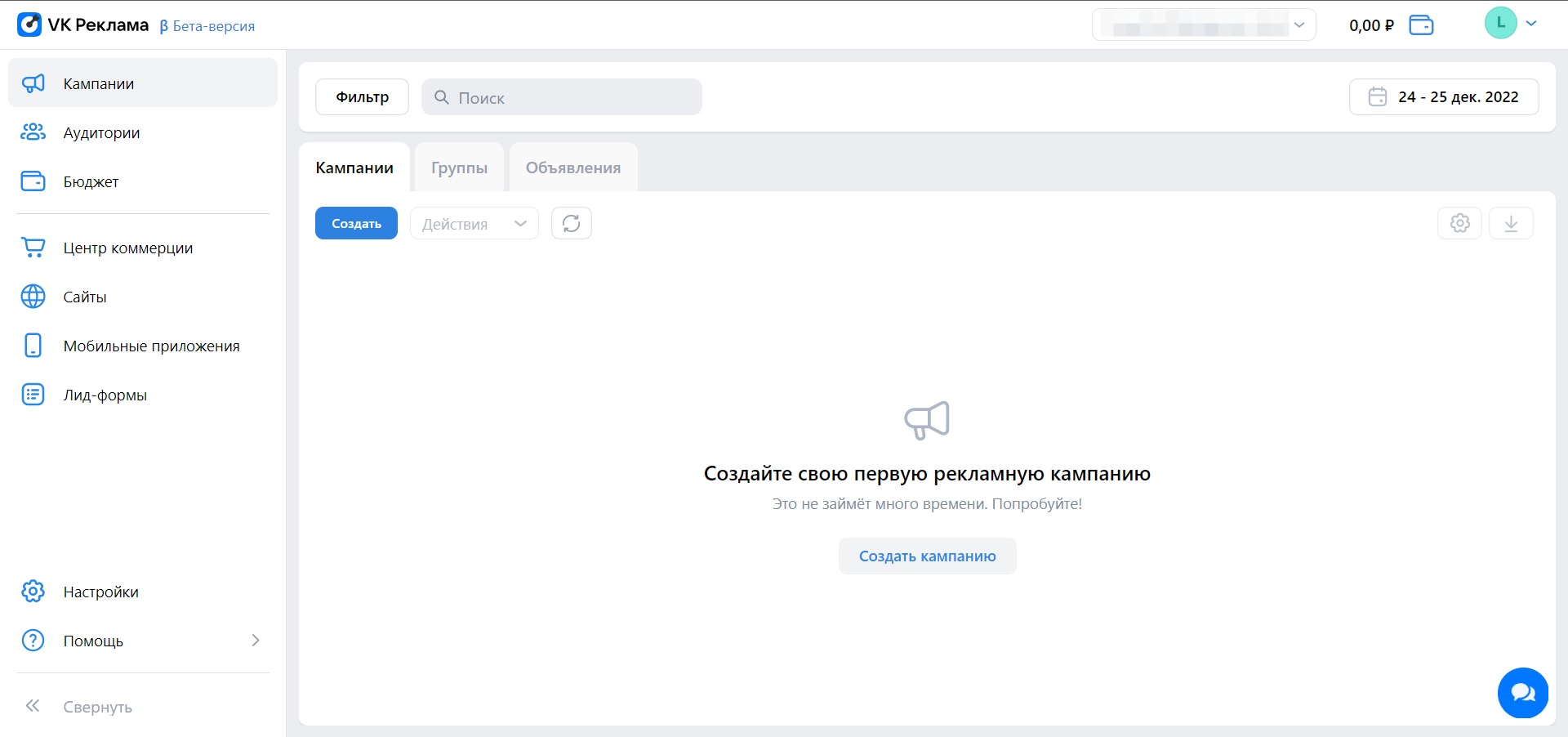
Перед тем как запускать первую кампанию, пополните счёт. Кнопка «Пополнить» — в правом верхнем углу. Доступные способы: банковская карта, ЮMoney, расчётный счёт для юрлиц. Обратите внимание: VK периодически предлагает бонусы для новых рекламодателей — например, удвоение суммы первого пополнения до 10 000 рублей. Проверьте актуальные акции в разделе «Бонусы».
Шаг 2. Создаём кампанию и выбираем цель
Нажмите «Создать кампанию» на главной странице. Первое и самое важное — выбрать цель. От неё зависит алгоритм оптимизации: система будет искать тех пользователей, которые с наибольшей вероятностью совершат нужное вам действие.
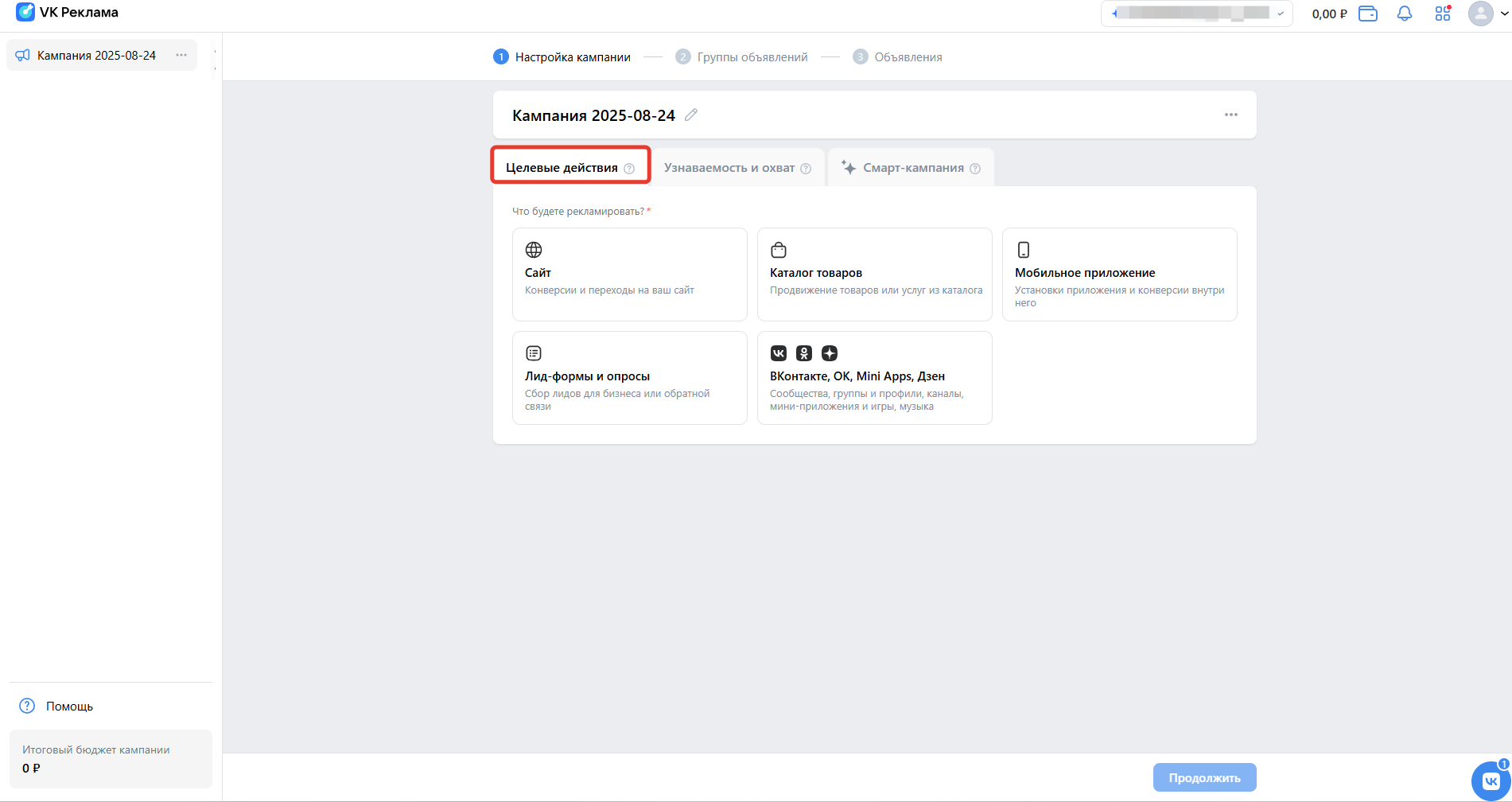
Основные цели, с которыми чаще всего работают малый бизнес и маркетологи:
- Трафик на сайт — если хотите вести людей на лендинг или в интернет-магазин. Оплата за клики.
- Конверсии — если на сайте установлен VK Pixel и настроены события. Алгоритм оптимизирует показы под тех, кто скорее всего совершит конверсию.
- Сбор заявок (лид-форма) — человек заполняет форму прямо внутри ВКонтакте, без перехода на сайт. Отлично работает для услуг.
- Сообщения в сообщество — реклама ведёт прямо в диалог с вашей группой.
- Охват — максимальный охват уникальных пользователей. Подходит для имиджевых задач.
Для большинства бизнесов, которые только начинают, я рекомендую стартовать с цели «Трафик» — она проще в настройке и позволяет быстро понять, какие аудитории и креативы работают. После того как накопите данные, можно переходить к оптимизации на конверсии.
Введите название кампании (выберите что-то понятное, чтобы потом легко ориентироваться) и нажмите «Продолжить».
Шаг 3. Настраиваем группу объявлений и таргетинг
Группа объявлений — это уровень, где вы определяете, кому будет показываться реклама. Здесь сосредоточены все настройки аудитории. Дайте группе название, которое отражает сегмент — например, «Женщины 25–35 Москва» или «Интерес: ремонт квартир».
Геотаргетинг
Первый параметр — география. Укажите города или регионы, где находятся ваши потенциальные клиенты. Можно выбрать всю Россию, конкретный регион, город или даже поставить точку на карте с радиусом — удобно для локального бизнеса (кафе, салоны, фитнес-клубы).
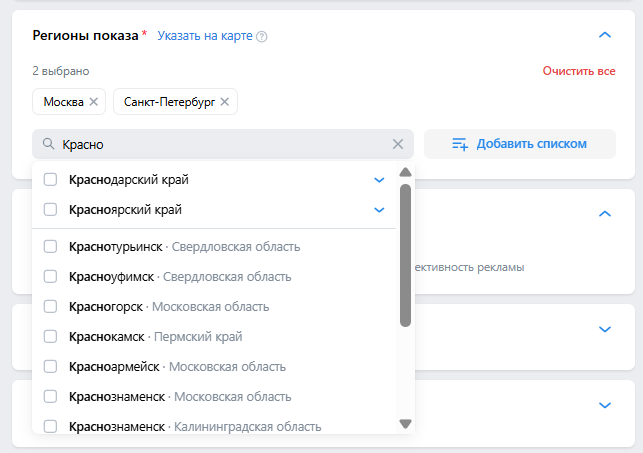
Совет: не стоит сразу запускать кампанию на всю Россию. Начните с одного-двух городов — так проще контролировать бюджет и интерпретировать результаты.
Демография
Задайте возраст и пол целевой аудитории. Но не увлекайтесь излишней детализацией: если вы продаёте товары широкого спроса, слишком узкий возрастной диапазон ограничит охват и повысит стоимость показов.

Интересы и поведение
Это один из самых мощных инструментов VK Рекламы. Вы можете таргетироваться по категориям интересов (спорт, путешествия, авто, финансы и сотни других), по ключевым фразам (система находит пользователей, которые искали похожее), по сообществам (подписчики конкурентов или тематических групп).
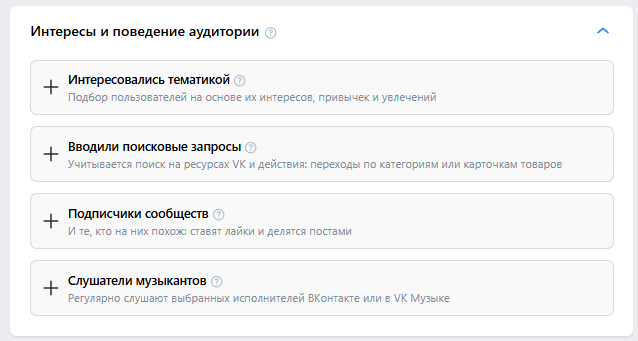
На практике я замечаю, что таргетинг по ключевым фразам часто даёт более горячую аудиторию, чем широкие интересы. Если продаёте, например, натяжные потолки, попробуйте фразы «натяжные потолки купить», «ремонт квартиры» — это пользователи с явно выраженным намерением.
Устройства и расписание
Отдельно можно настроить тип устройств (мобильные, десктоп), операционную систему. Расписание позволяет ограничить показы по дням недели и часам — актуально для бизнесов с ограниченным временем работы. Если отдел продаж принимает звонки только с 9 до 18, нет смысла показывать рекламу ночью.
Шаг 4. Создаём объявление
После настройки группы объявлений переходим к созданию самого объявления. Здесь нужно выбрать формат и загрузить материалы.
Основные форматы в VK Рекламе:
- Универсальное объявление — изображение + заголовок + текст + кнопка. Самый универсальный вариант, работает в большинстве мест размещения.
- Карусель — несколько карточек с разными изображениями, заголовками и ссылками. Хорошо для каталогов товаров.
- Сбор заявок — встроенная лид-форма без перехода на сайт. Данные пользователя подтягиваются автоматически.
- Видео — короткий ролик в ленте. Эффективен для охвата и узнаваемости.
Для начинающих рекомендую старт с универсального объявления. Вот как выглядит экран настройки:
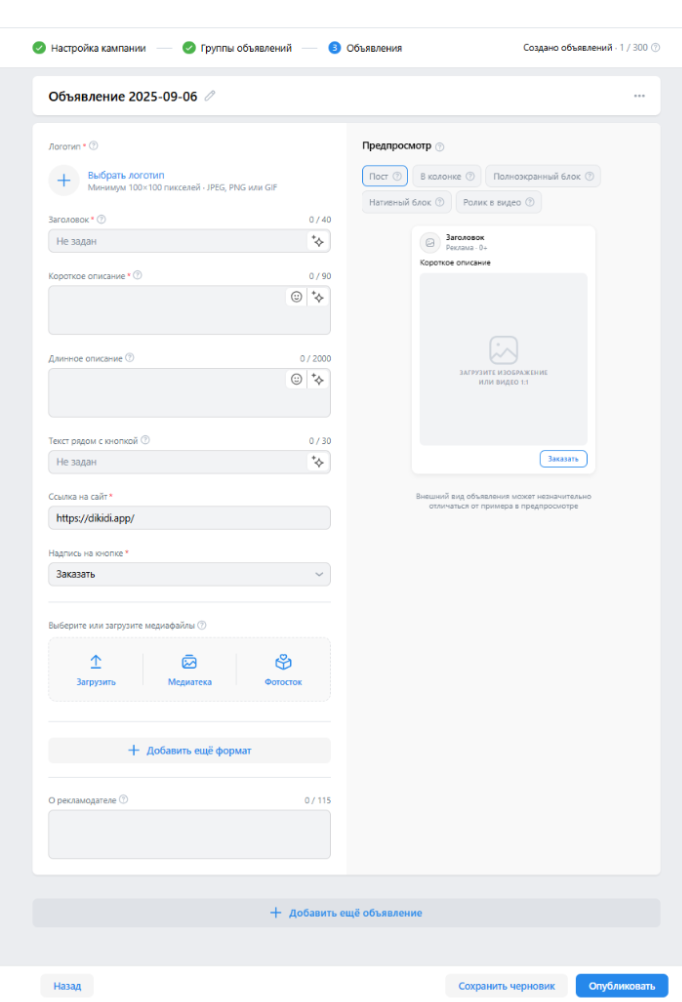
Что нужно заполнить:
- Изображение — минимум 600×600 px, JPG или PNG. Загрузите 2–3 варианта для тестирования.
- Заголовок — до 40 символов. Должен сразу отвечать на вопрос «что вы предлагаете».
- Короткое описание — до 90 символов. Усиливает заголовок, добавляет деталь или выгоду.
- Длинный текст — до 2000 символов. Раскрывает предложение подробнее.
- Кнопка (CTA) — выберите из готовых вариантов: «Купить», «Узнать подробнее», «Записаться», «Позвонить» и другие.
Несколько правил для эффективного объявления: изображение должно быть ярким и нешаблонным — стоковые фото работают хуже, чем реальные фотографии товара или команды. Заголовок должен содержать главную выгоду или конкретику (цена, срок, скидка). Кнопка должна соответствовать реальному следующему шагу пользователя.
Шаг 5. Устанавливаем бюджет и запускаем
Последний этап — настройка бюджета и стратегии ставок.
Стратегии управления ставками:
- Минимальная цена — система сама определяет ставку, стремясь получить максимум результатов при заданном бюджете. Рекомендую для старта: не нужно угадывать ставку вручную.
- Целевая цена — вы указываете желаемую стоимость результата (клика, лида), и алгоритм удерживается в этих рамках. Используется, когда уже знаете свои KPI.
Дневной лимит: установите сумму, которую готовы тратить в день. Для первого теста рекомендую 300–500 рублей в день — за 7–10 дней это даст достаточную статистику. После анализа данных можно масштабировать успешные группы.
Проверьте все настройки в финальном превью — система покажет, как объявление будет выглядеть в ленте. Убедитесь, что текст читается, изображение не обрезается, ссылка ведёт куда нужно. Нажмите «Опубликовать» — кампания уйдёт на модерацию. Обычно это занимает от нескольких часов до суток.
Как анализировать результаты
После того как объявления начали крутиться, ежедневно проверяйте ключевые метрики в разделе «Статистика»:
- Показы и охват — сколько раз объявление показано и скольким уникальным пользователям.
- CTR (кликабельность) — процент пользователей, кликнувших на объявление. Нормальный CTR для таргета ВКонтакте — от 0,5% до 1,5%. Ниже 0,3% — стоит менять креатив.
- CPC (цена клика) — сколько стоит один переход. Зависит от конкуренции в нише и качества объявления.
- Конверсии и CPL — если настроен пиксель, видите стоимость заявки. Главный показатель эффективности.
Дайте кампании проработать минимум 3–5 дней до оценки: алгоритму нужно время на обучение. Не отключайте объявления раньше, чем наберут хотя бы 1000 показов на каждое.
Типичные ошибки и как их избежать
1. Слишком широкая или слишком узкая аудитория. Кабинет сам предупреждает, если аудитория меньше 10 000 человек — в этом случае объявления будут показываться редко и дорого. Но и «вся Россия, 18–65, без интересов» даст дорогой трафик из нецелевых сегментов. Оптимальная аудитория для теста — 100 000–500 000 человек.
2. Один вариант объявления. Никогда не запускайте одно объявление — запускайте минимум 2–3 с разными изображениями или разными текстами. Вы не знаете заранее, что сработает, и только тест покажет победителя.
3. Отсутствие UTM-меток. Без UTM-меток в Яндекс Метрике вы не поймёте, какая именно кампания привела клиентов. Добавляйте метки в поле «UTM-метки» при настройке группы — кабинет VK Рекламы позволяет генерировать их автоматически.
4. Резкое масштабирование бюджета. Не увеличивайте бюджет более чем в 2 раза за раз — резкий рост сбивает алгоритм оптимизации. Масштабируйте постепенно: +30–50% каждые 3–4 дня.
5. Игнорирование частоты показов. Если один и тот же человек видит вашу рекламу больше 5–7 раз, эффект «баннерной слепоты» снижает CTR. Следите за показателем «Частота» в статистике и обновляйте креативы раз в 2–3 недели.
Что делать дальше
После первых 7–10 дней у вас будет достаточно данных для выводов. Отключите неэффективные объявления (CTR ниже 0,3% или CPL выше допустимого), масштабируйте те, что показали результат. Попробуйте новые аудитории: похожие (look-alike) на основе базы клиентов, ретаргетинг на тех, кто уже был на сайте, таргетинг на подписчиков конкурентов.
VK Реклама — это итеративный процесс. Первый запуск редко бывает идеальным, но именно он даёт данные для следующего, более точного шага. Главное — начать и не бояться ошибок.
Если у вас остались вопросы по настройке — пишите в комментариях. Разберём вашу конкретную ситуацию.
Источники и материалы:
- eLama: Как запустить рекламную кампанию в новом кабинете VK Рекламы — скриншоты интерфейса и структура инструкции
- Skillbox: Как настроить таргетированную рекламу во ВКонтакте — структура пошаговой инструкции
- Convert Monster: Как сделать рекламу ВК — пошаговое руководство 2025 — советы по оптимизации и типичные ошибки
Скриншоты взяты из указанных источников. Текст статьи написан самостоятельно на основе изученных материалов.